Elektronische QSL-Karten automatisch erstellen und versenden.
AutoQSL erfasst geloggte QSOs per UDP aus WSJT-X, JTDX oder gängigen Logbüchern, ermittelt die Empfängerdaten via QRZ.com / HamQTH und generiert druckfertige 300-DPI QSL-Karten für E-Mail-Versand oder Direktdruck.
Solide Werkzeuge für deinen QSL-Workflow.
Kein manuelles Exportieren und kein umständliches Nachbearbeiten in Grafikprogrammen.
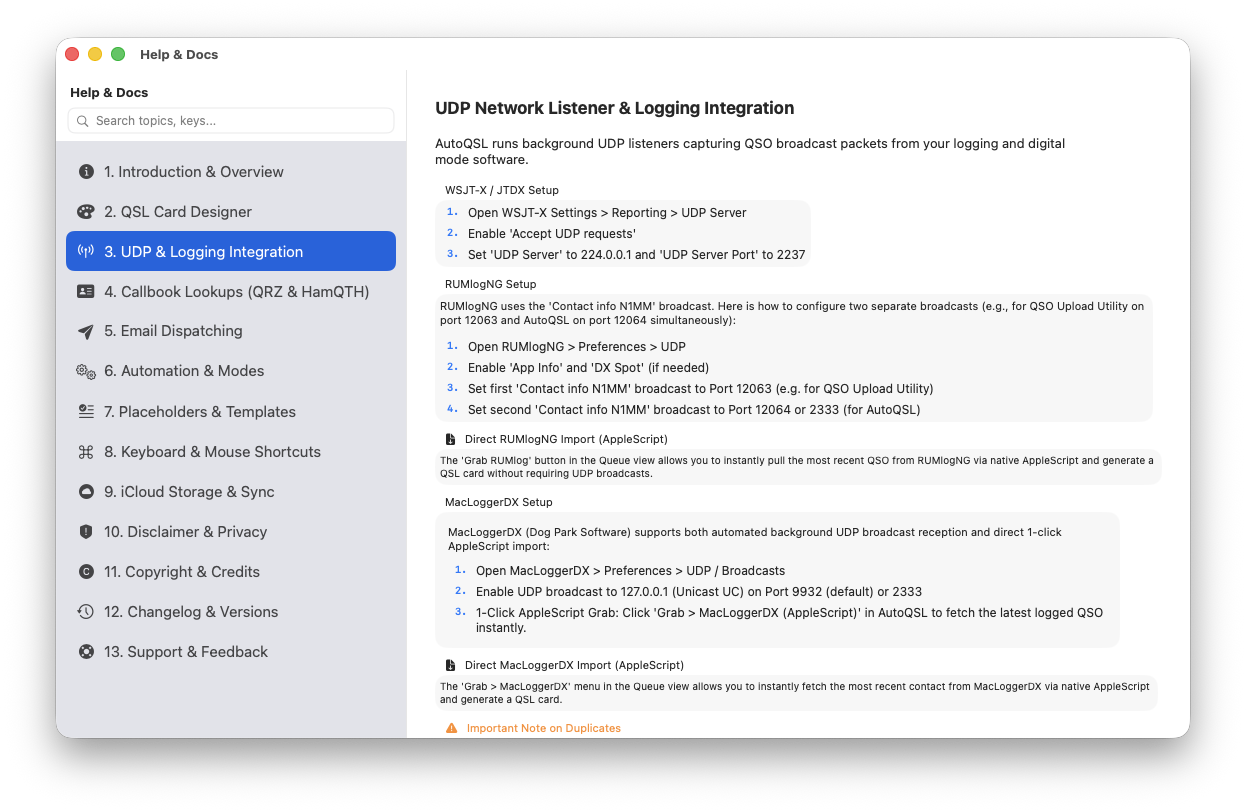
UDP Broadcast Listener
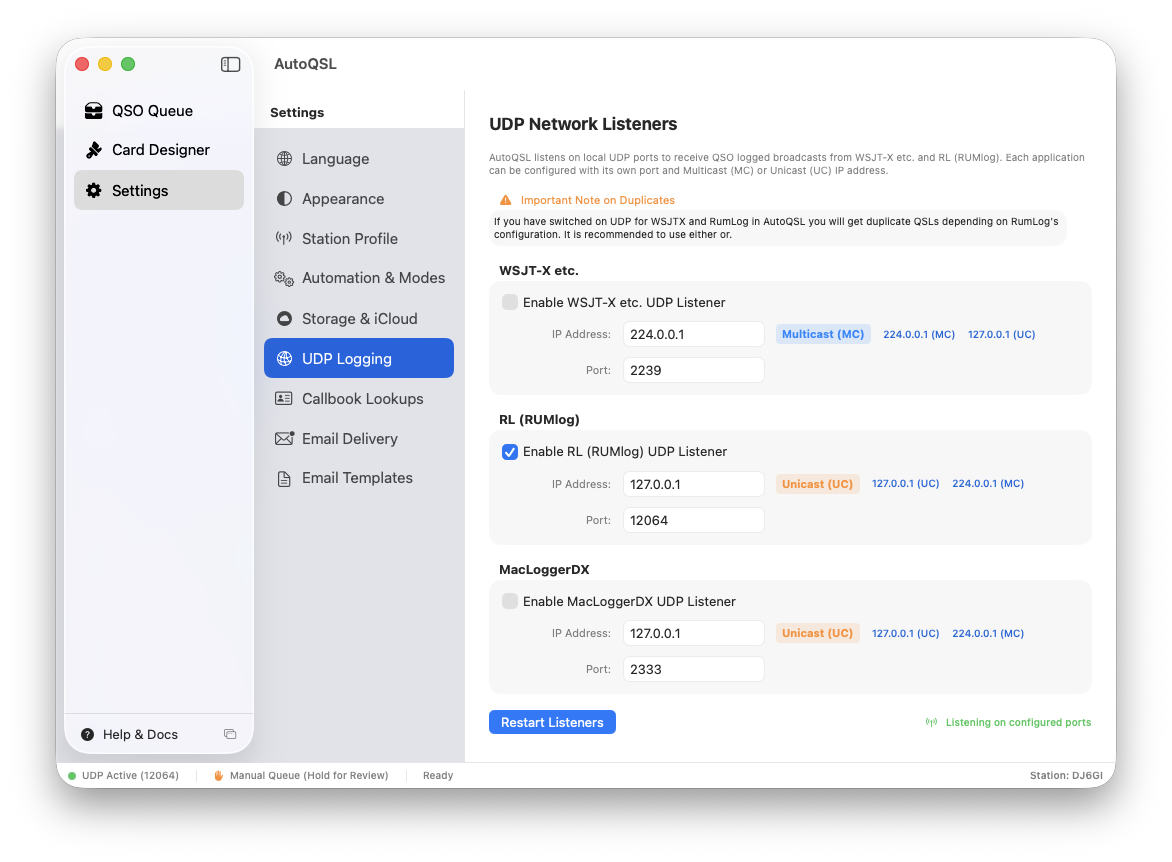
Lauscht im Hintergrund auf frei wählbaren UDP-Ports (z. B. 2237 oder 2333). Sobald ein QSO in WSJT-X, JTDX, RUMlogNG oder MacLoggerDX geloggt wird, übernimmt AutoQSL alle Daten sofort.
- Automatische Dekodierung von WSJT-X / JTDX Paketen
- Nahtlose Triggerung aus RUMlogNG und MacLoggerDX
- Prüfung auf bereits versendete Karten (Duplikatschutz)
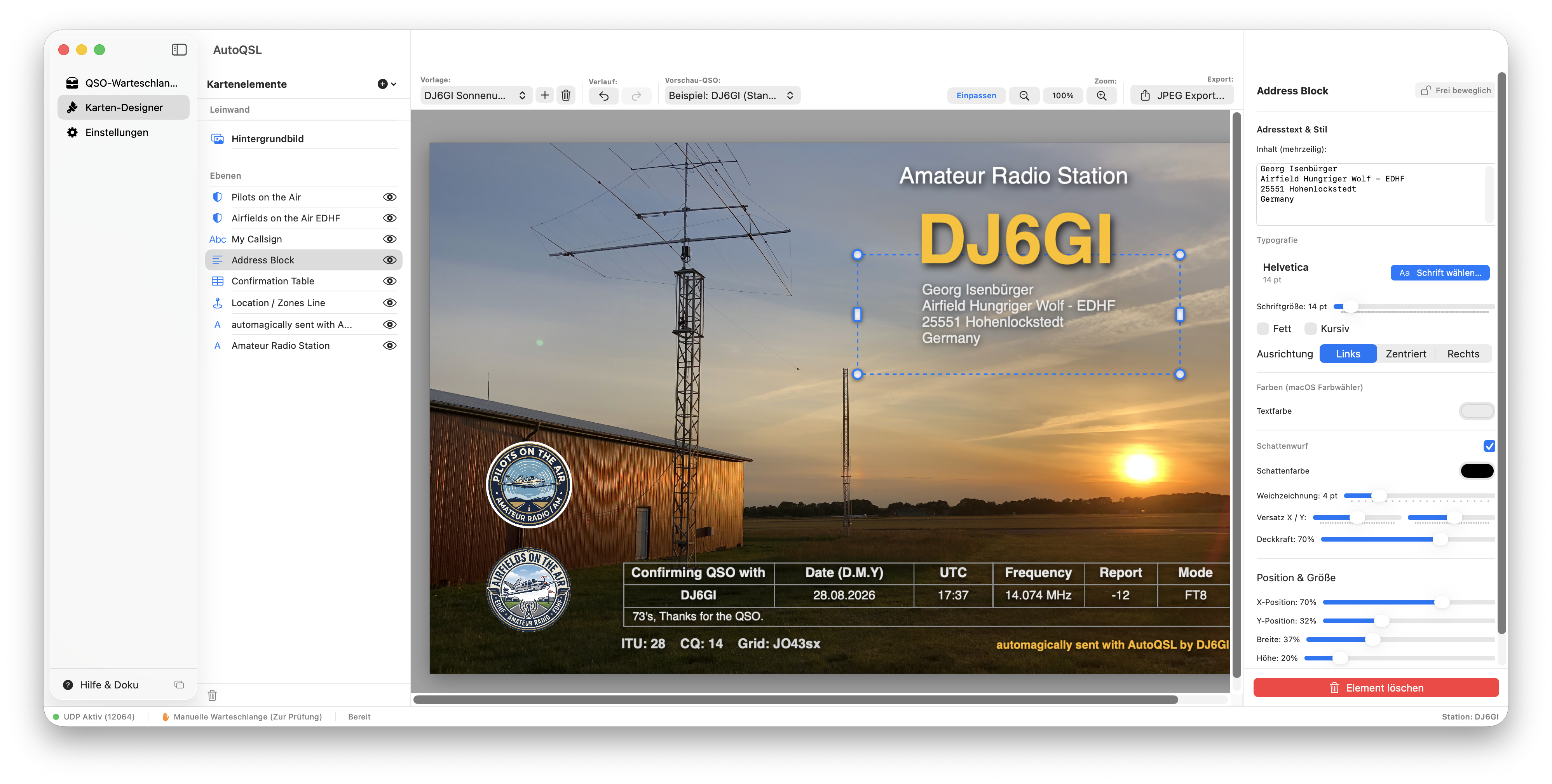
300-DPI QSL-Karten Designer
Individuelle Gestaltung mit Drag & Drop, 6 interaktiven Anfassern, macOS-Systemschriften, Gold-Effekten und Verbandsemblemen (DARC, ARRL, POTA, WWFF, IOTA, SOTA).
- Standard-QSL (3.5×5.5 Zoll / 140×90 mm), 4×6 Zoll und 16:9
- Eigene Fotos, Stationslogos und transparente Ebenen
- Live-Vorschau mit echten QSO-Daten
Callbook-Abfragen
Echtzeit-Abfrage von QRZ.com (XML-Abo) oder kostenfrei über HamQTH.com zur automatischen Ermittlung von E-Mail-Adressen, Namen und QTH-Daten.
E-Mail Versand
Karten direkt per integriertem SMTP-Client (mit STARTTLS/SSL) oder vollautomatisch über die macOS Apple Mail Automation mit individuellem Anschreiben versenden.
Direktdruck (⌘P)
Drucke hochauflösende QSL-Karten direkt auf deinen Fotodrucker oder Postkartenkarton über den nativen macOS-Druckdialog.
Lokale Speicherung & iCloud
Alle Daten, Einstellungen und Vorlagen bleiben auf deinem Mac und im persönlichen iCloud Drive. Keine Drittanbieter-Clouds.
Der integrierte 300-DPI Karteneditor
Eigene QSL-Karten entwerfen – pixelgenau für den Druck vorbereitet.
macOS Schriften
Voller Zugriff auf alle installierten Schriftarten inklusive Schriftschnitte, Farben und Konturen.
Verbands-Badges
Integrierte Embleme für DARC, ARRL, POTA, WWFF, IOTA und SOTA per Klick einfügen.
Dynamische QSO-Felder
Automatische Platzhalter für Rufzeichen, RST, Band, Mode, Frequenz, Datum und Grußzeile.
Präzise Objektsteuerung
Transparenz-Regler, Rahmenbreiten, Hintergrundüberblendung und 3D-Gold-Effekt für dein Rufzeichen.
In 4 Schritten zur fertigen QSL-Karte
1. QSO loggen
QSO wie gewohnt in WSJT-X, JTDX oder deinem Logger speichern.
2. Auto-Erkennung
AutoQSL empfängt die Daten per UDP und ermittelt Mail & Name via QRZ.
3. Karte generieren
Deine Kartenvorlage wird mit den echten QSO-Daten gerendert.
4. Senden / Drucken
Automatischer Versand per E-Mail oder Direktdruck auf Papier.
Programmoberfläche im Detail
Kompakte, übersichtliche macOS-Fenster für den täglichen Shack-Einsatz.
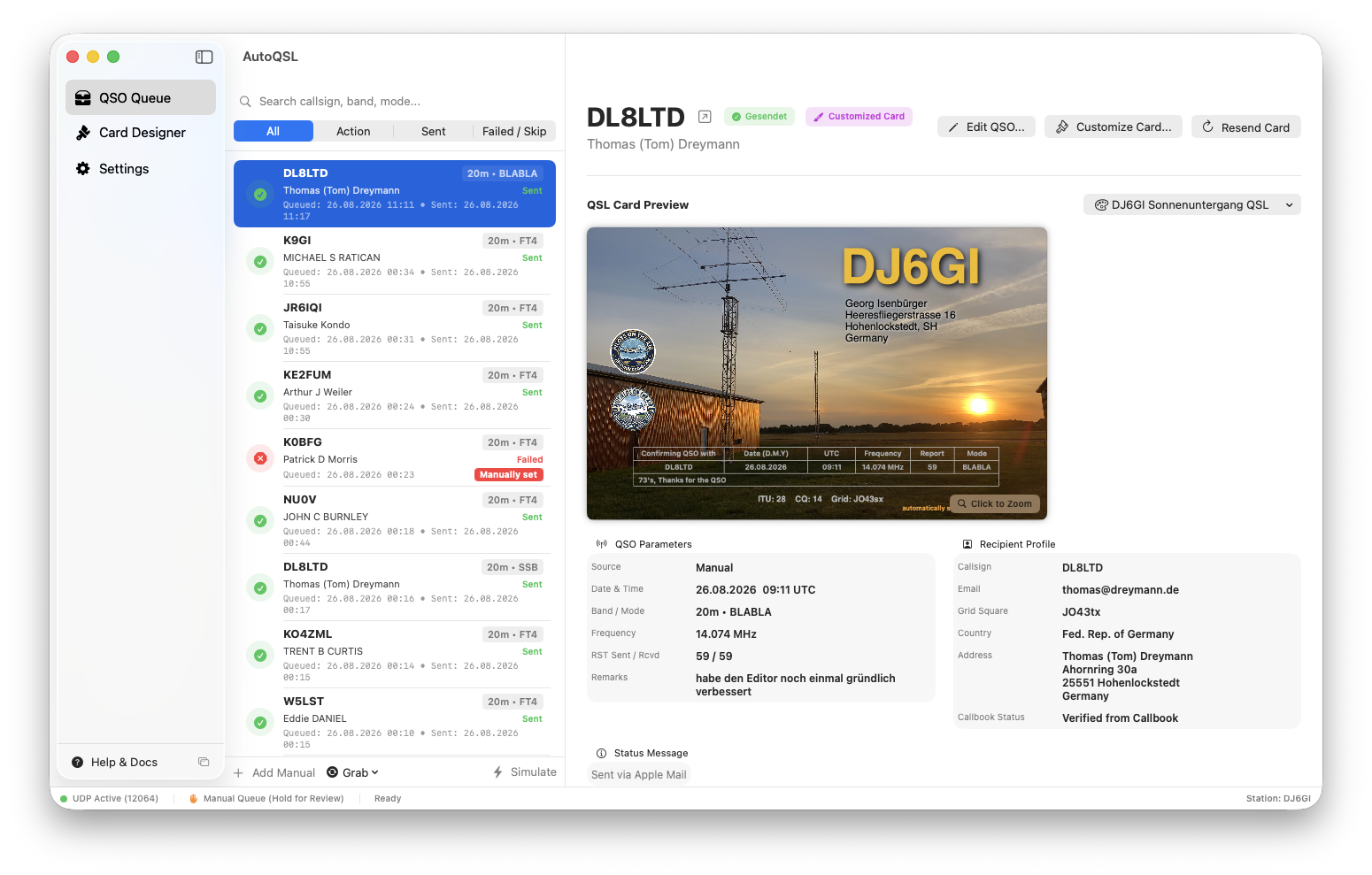
Echtzeit-Warteschlange, QSO-Details & Status
Umfangreiche Einstellungen, Callbooks & E-Mail-Konfiguration
Integrierte zweisprachige Dokumentation & Anleitung